
O objetivo deste post é orientador a todas as pessoas que estão estudando e querem entender alguns conceitos e modo de funcionamento da interface gráfica no Netbeans.
Separe um tempo para a leitura e a prática de programação, sem praticar é muito dificil que você consigar ser um bom programador.
Para explicar os conteúdos abaixo, vou fazer um projeto de cadastro de produtos, onde vou usar telas (interface gráfica) junto com classes e objetos, usando orientação a objetos.
Leia com calma e faça exatamente como eu estou fazendo nos imagens que não tem como dar errado. Qualquer dúvida mande uma mensagem aqui no site que eu tentarei responder.
Criando o projeto
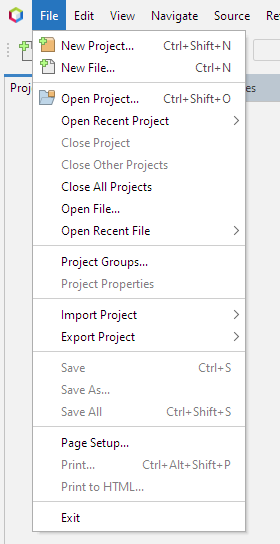
Primeiro coisa, clique no menu file e depois em new project, como a figura abaixo.
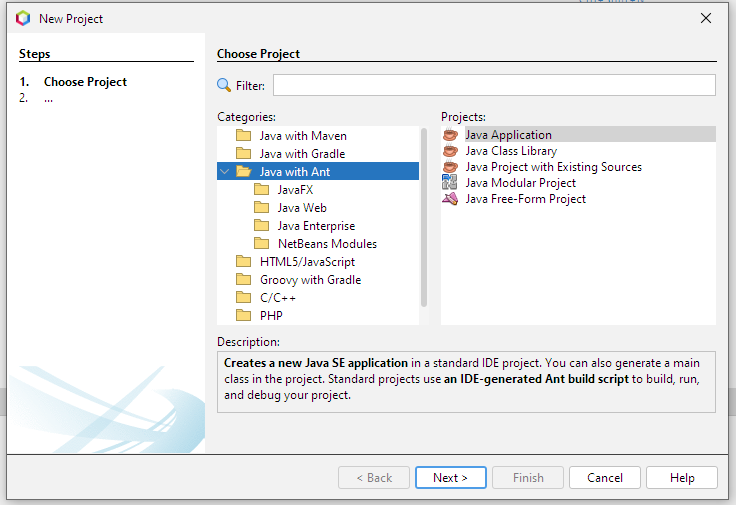
Depois de clicar em new file, vai aparecer um tela como a seguinte, onde você deve selecionar java with ant e depois java application. Clique no botão next.
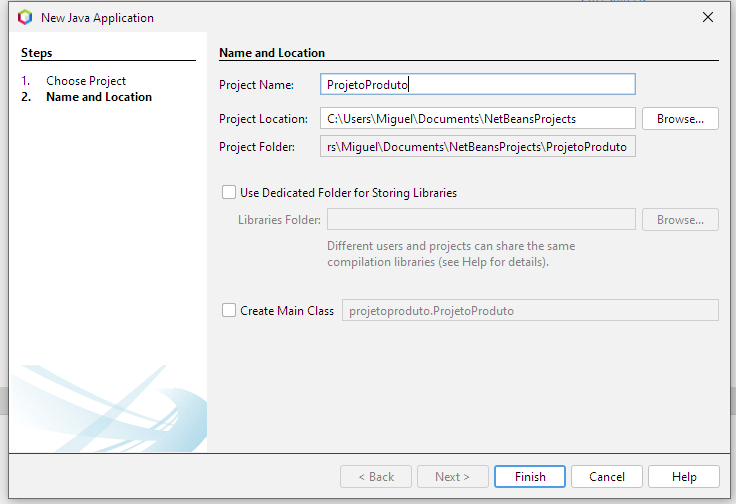
De um nome para o seu projeto, eu coloquei ProjetoProduto. Lembre de desmarcar a parte “create Main Class”. Não queremos que o netbeans crie a classe principal, vamos criar um projeto direto na parte da interface gráfica onde vamos ter um menu inicial. Clique em finish para ir para a próxima tela.
Colocando as telas no projeto
Agora no seu projeto, clique em source packages e depois clique em default package. Vamos criar o nosso formulário no pacote padrão mesmo, sem nenhum método MVC, apenas um projeto inicial simples com telas e tudo no mesmo local.
Clique com o botão direito, depois selecione new e depois jframe form.
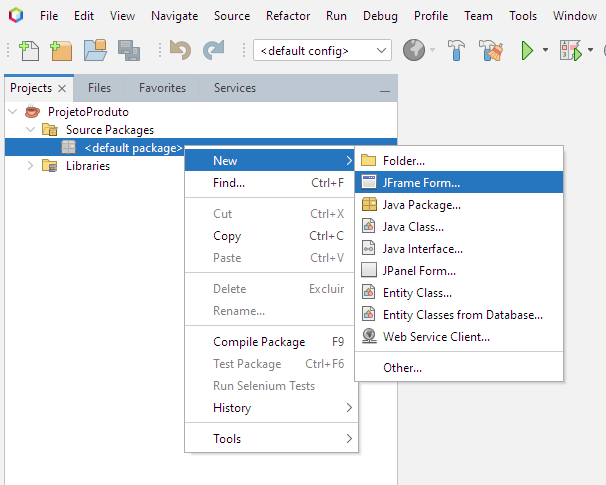
Depois que você clicar vai aparecer uma tela, e esta é a sua primeira tela ou interface gráfica no netbeans. Um espaço vazio que vai ser preenchido com objetos, componentes e código fonte para o programa ficar funcionando perfeitamente.
Não esqueca de dar um nome para o seu formulário, eu dei o nome de Principal porque é a tela principal do meu projeto. Clique em finish para finalizar a configuração da sua tela.
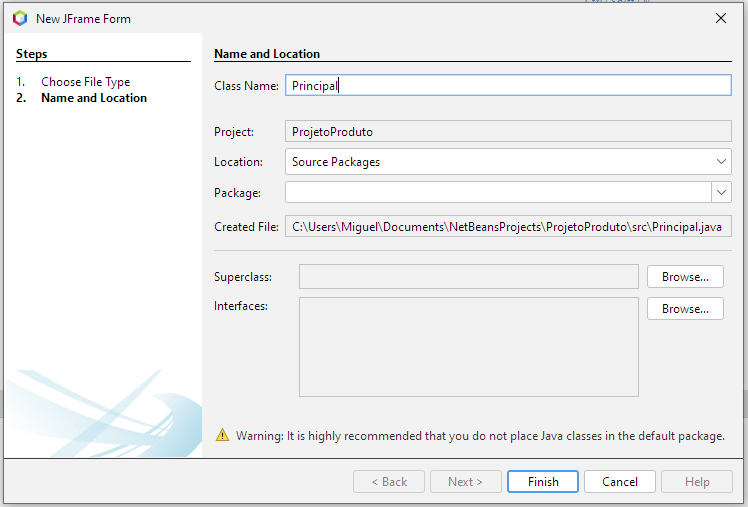
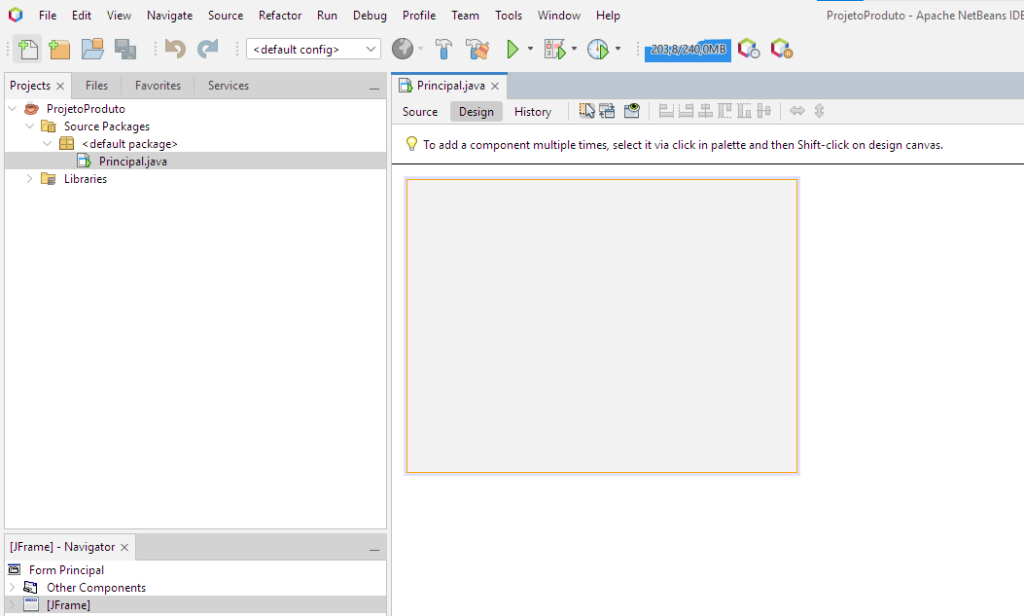
Prontinho, temos a primeira tela no netbeans.
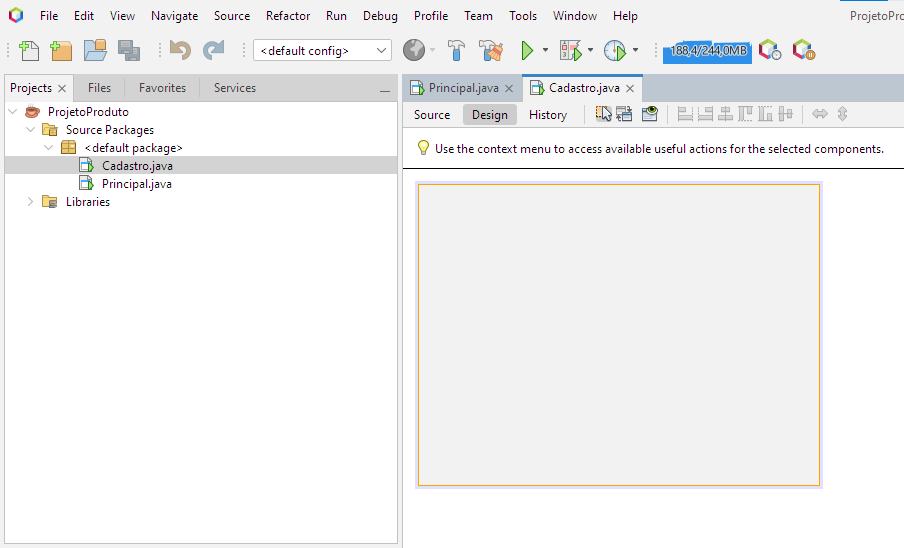
Agora vamos proceder criando mais uma tela chamada de cadastro. Vamos fazer o mesmo procedimento mas vamos dar o nome de Cadastro. Você deve ter ficado com 2 formulários ou telas conforme a figura abaixo.
Antes de prosseguir, clique na seta de rodar o projeto.
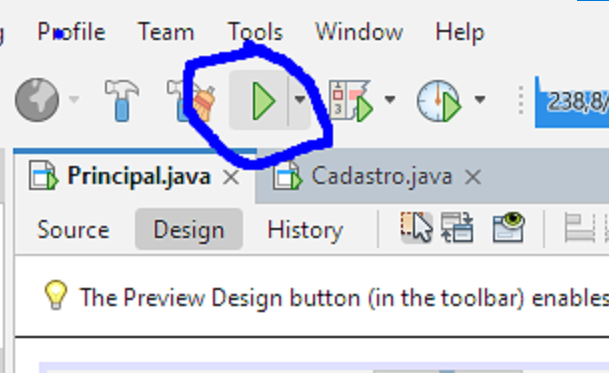
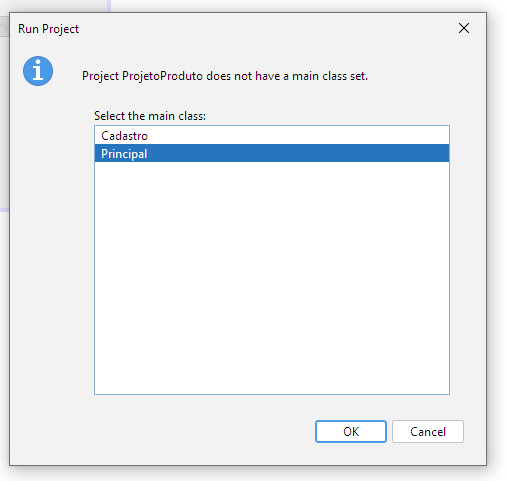
Como criamos um projeto sem a classe Main, o projeto não sabe qual classe deve ser executada para inicializar o projeto, e a primeira vez que rodarmos ele vai pedir para escolhermos qual a classe que queremos que seja a primeira a ser executada. Vamos selecionar a tela principal. Deixe marcado como a imagem abaixo:
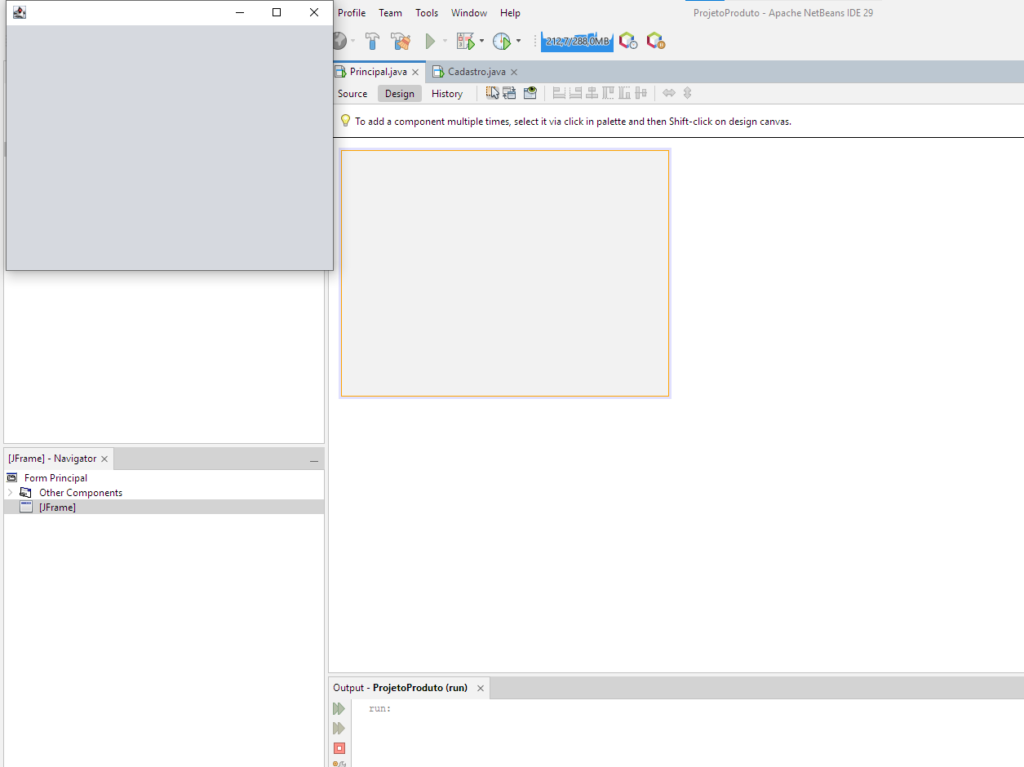
O seu projeto vai rodar e a sua tela vai ficar bem no canto do seu monitor, como a imagem abaixo:
Centralizando o formulário quando vai iniciar a tela
Para que o formulário aparece centralizado na tela, você pode mudar as propriedades do formulário, basta clicar nele e selecionar a aba code e depois marcar para gerar centralizado.
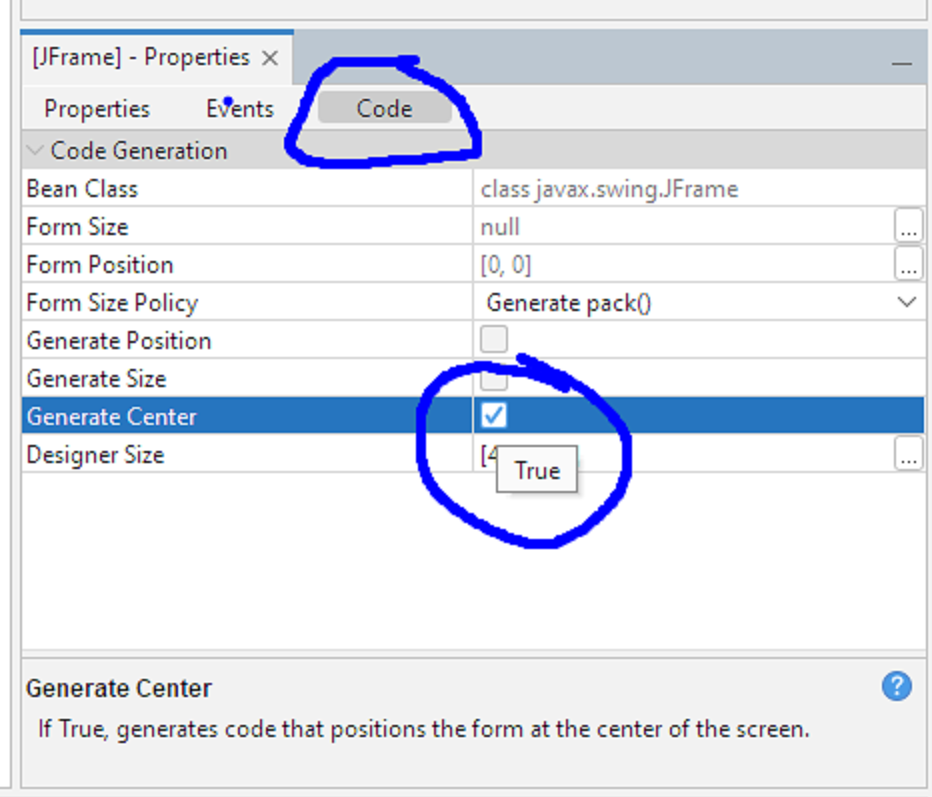
Pronto, agora o seu formulário vai ser gerado centralizado. Faça isto para todos os formulários que você quiser que sejam gerados centralizados.
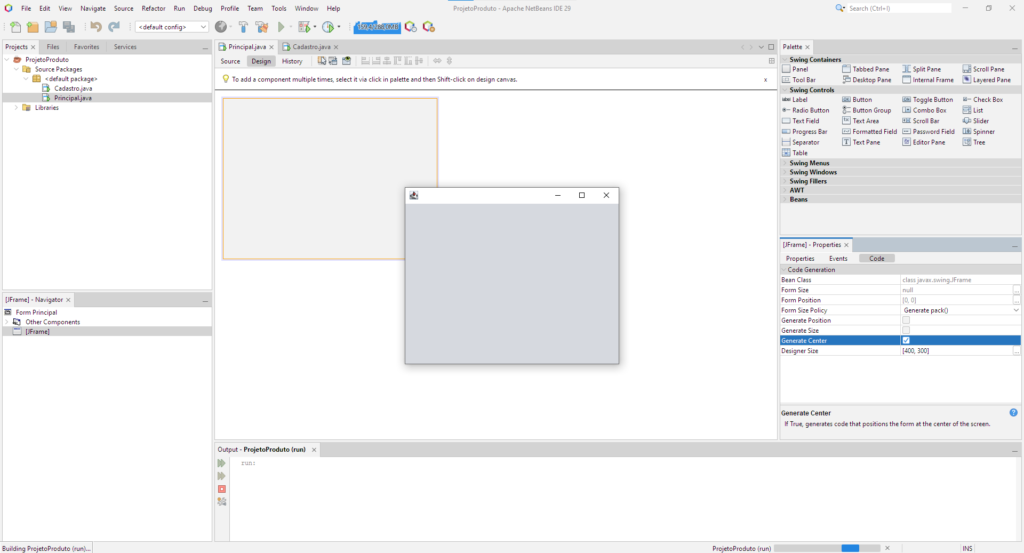
Colocando componente botão na tela (formulário)
Agora selecione o formulário principal e vamos arrastar um componente de botão para esse formulário. Clique neste componente e coloque dentro do formulário. Basta dar um clique, não precisa ficar segurando o botão do mouse, ao mover o mouse para cima do formulário vai aparecer o desenho do botão e quando você clicar o botão vai ficar na posição que você clicou dentro do formulário.
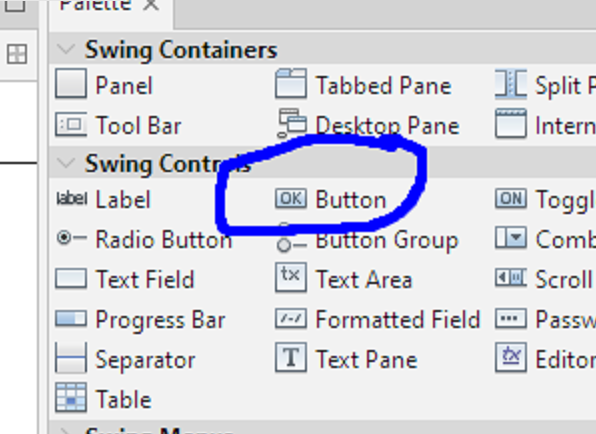
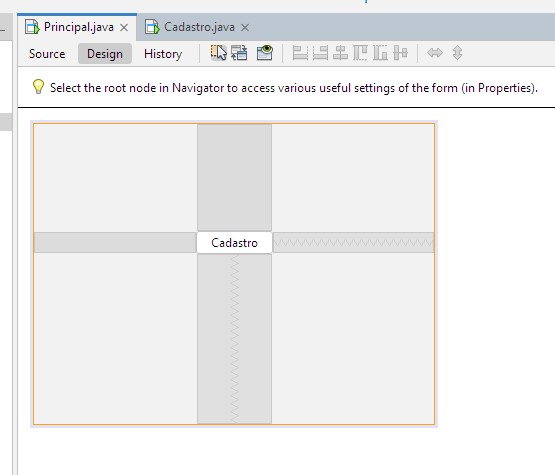
No meu caso, o formulároi ou tela principal ficou assim:
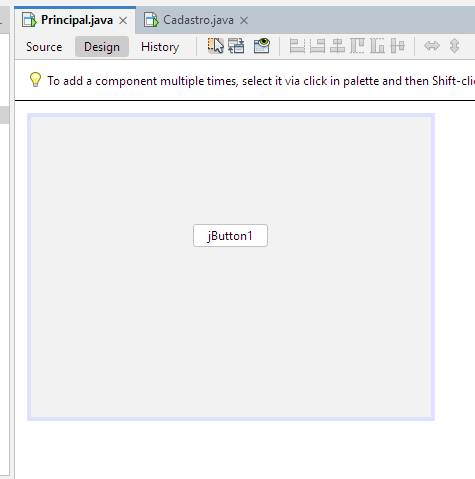
Notem que bem em cima da imagem tem 2 abas, mostrando que eu estou visualizando a tela Principal.java. Isto é bom para identificarmos qual formulário ou tela eu estou trabalhando.
Mudando o texto do componente
Agora vamos mudar o que está escrito no texto do botão. Queremos colocar o texto que aparece como Cadastro. Para isso temos algumas maneiras diferentes de fazer. Vou explicar algumas:
1º Maneira: Clicando no botão e apertando o botão F2, isso vai deixar você modificar o texto do botão.
2º Maneira: Ao selecionar o botão, na direita vai aparecer as propriedades do botão, você pode ir na propriedade text e mudar o texto que tem na propriedade.
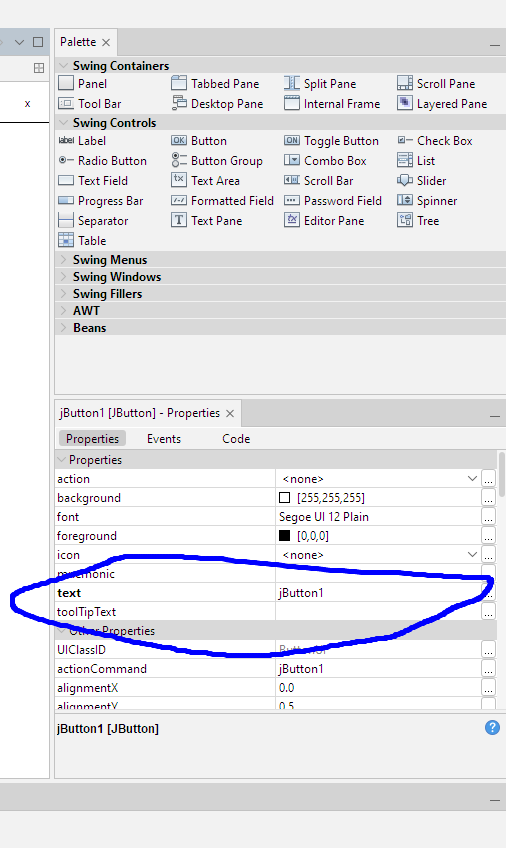
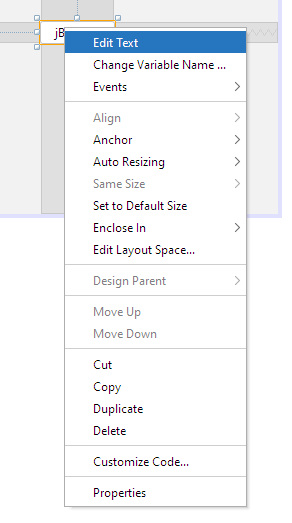
3º Maneira: Clicando com o botão direito no botão e selecionando a opção edit text. Faça como você preferir. Mostrei 3 maneiras de mudar o texto do componente, use a que você achar mais fácil.
Programando o botão (colocando uma função nele)
Agora para que o botão faça alguma coisa, precisamos programar, seu seja, colocar o código que queremos que ele execute quando clicarmos no botão.
Para fazer isto, podemos simplesmente dar dois cliques em cima do botão que o netbeans vai criar a função que trata do evento de clicar no botão. O netbeans cria a função e deixa o cursor no espaço certinho para você começar a programar o que você quer que aconteça quando clicar no botão.
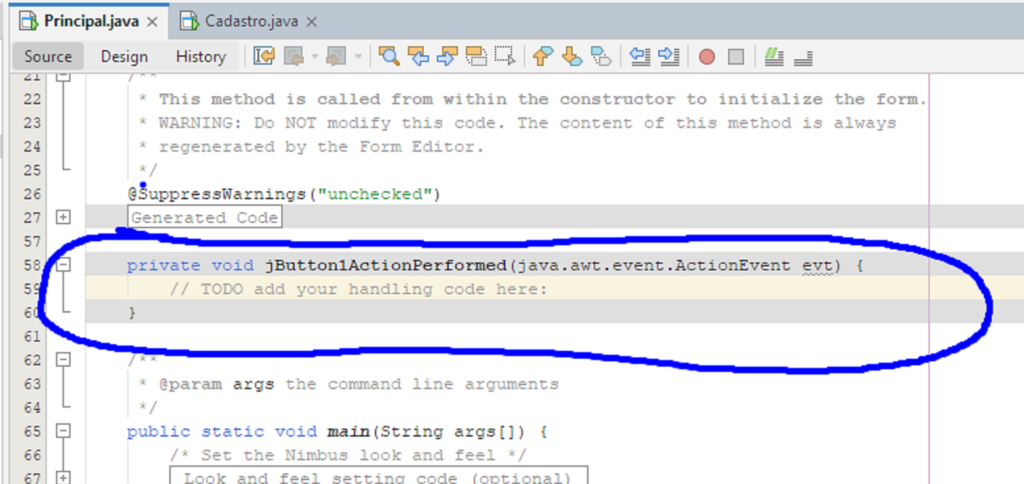
Vamos fazer a mágica acontecer. Ao clicar no botão, queremos que chame a segunda tela, chamada cadastro. Para isto, vamos ter que adicionar o código de criar um objeto do tipo Cadastro e depois chamar a função para mostrar a tela.
Para fazer isto, coloque o código como mostro na figura abaixo:
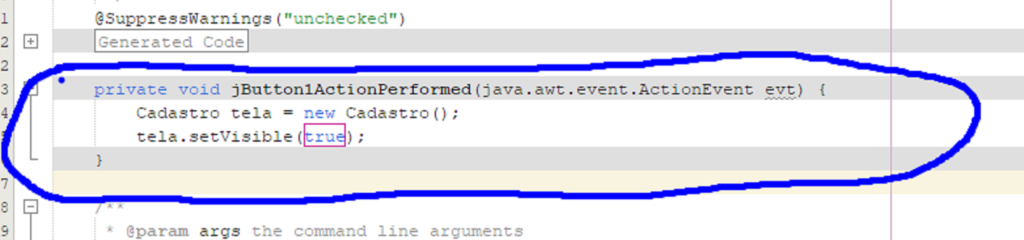
Como qualquer objeto que vai ser criado, temos que dizer primeiro o nome da classe que queremos criar, no caso Cadastro. Depois damos um nome para o objeto, no caso tela e chamamos o método construtor que é o próprio nome da classe.
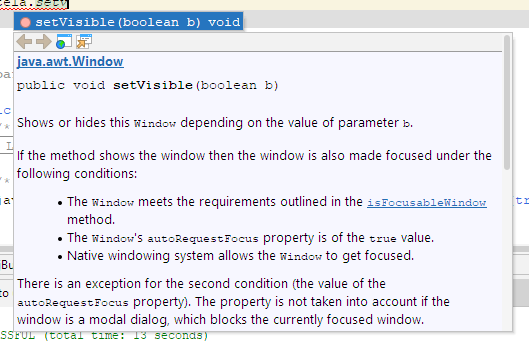
Depois de criado, vamos usar uma função chamada setVisible( ). Esta função mostra ou esconde a tela, conforme o parametro que for utilizado. Isto está descrito na própria documentação do netbeans.
Agora ao clicar no botão, você vai abrir a segunda tela que você programou. Eu vou deixar a minha tela sem ser centralizada para vocês enxergarem as duas telas na imagem. Execute o programa e veja a mágica acontecer.
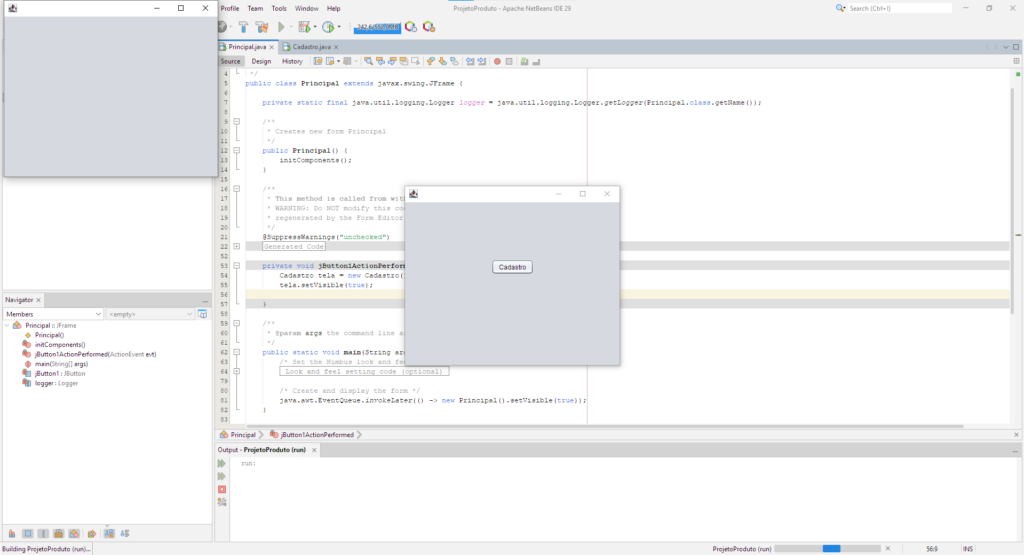
Pronto, agora você já sabe como fazer para chamar uma tela, mudar o texto do componente e como programar uma funcionalidade em um botão.